Fai l’accesso
Per accedere al tuo sito personale dovrei comporre il seguente indirizzo:
ro-wp.didattica.cfp-upt.it/……………………………. seguito dal tuo cognome.nome
es: ro-wp.didattica.cfp-upt.it/grisolia.marco
In questo modo arriverete al vostro sito web. Per effettuare l’accesso, alla fine dell’URL aggiungi /wp-admin
es: ro-wp.didattica.cfp-upt.it/grisolia.marco/wp-admin
Ti verrà richiesto nome utente e password:
Nome Utente: cognome.nome
Password: password dell’account
Imposta il tema
Nella Sidebar cerca la voce: Aspetto –> Tema
Qui troverai i temi disponibili, seleziona DIVI ed attiva il tema
Sei pronto/a per creare la tua prima pagina
Nella Sidebar cerca la voce Pagine: e clicca su Aggiungi una nuova pagina
Ora imposta il titolo della tua pagina e clicca sul solito pulsante viola:
Attiva il Divi Builder
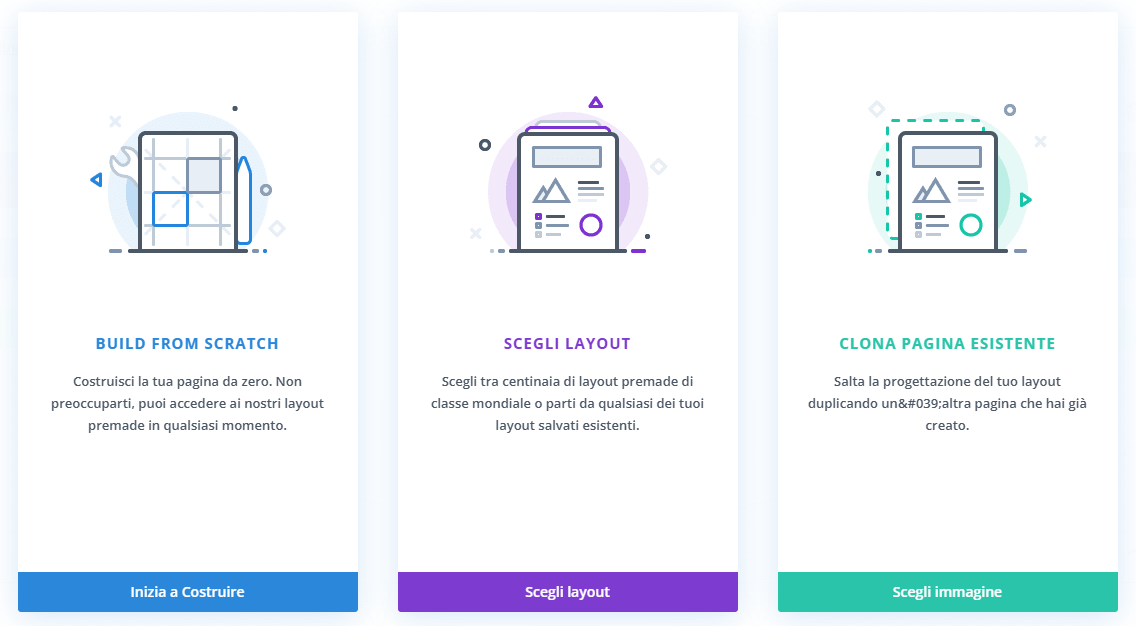
Questa volta creeremo una pagina da zero quindi clicca su:
Build from Scratch
Ora arrivano i 4 passaggi fondamentali
per massimizzare la resa del nostro articolo
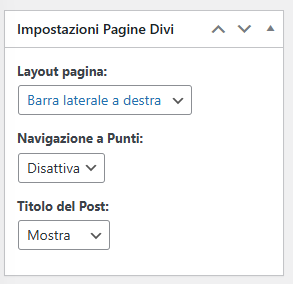
Impostazioni pagine divi
- Layout di Pagina: Intera larghezza
- Titolo del post: Disattiva
Seleziona una categoria
- Togli la categoria “Non Categorizzato”
- Scegli dalla lista la categoria del tuo articolo

Imposta un’immagine in evidenza
L’immagine in evidenza è l’immagine inerente il tuo articolo. è paragonabile alla “Copertina” dei video di Youtube. L’immagine, tanto quanto il titolo, deve essere suggestiva, quindi farti venire voglia di aprere quel contenuto.

Pubblica / Aggiorna
Per rendere effettive le modifiche dobbiamo cliccare su Pubblica.

Clicca su “Costruisci sul front-end”

Impara i pulsanti
- Questi pulsanti rappresentano le funzioni standard del nostro builder visivo. Queste icone possono essere utilizzate per:
- Sezioni
- Righe
- Moduli
- Righe
- Sezioni


Sposta

Impostazioni

Duplica

Aggiungi alla Libreria

Cancella

Esci
Impostare l’immagine copertina
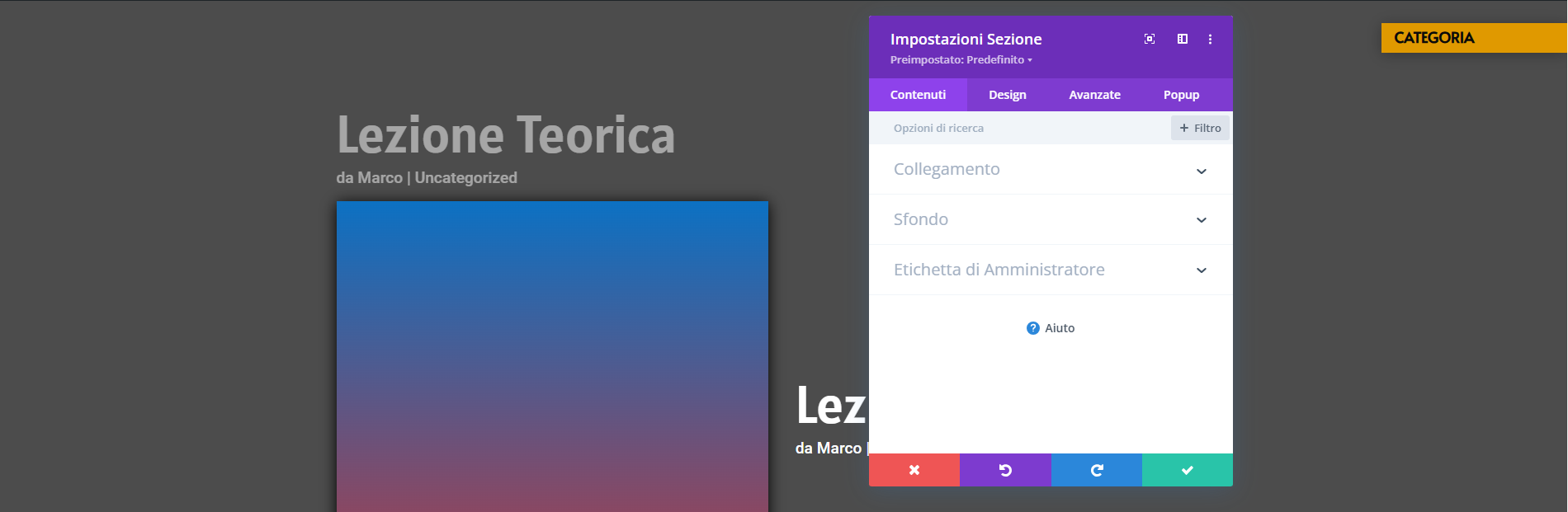
L’immagine copertina che hai scelto deve essere impostata sullo sfondo di questa sezione, quindi premi su Impostazioni della sezione Blu

Imposta Immagine di sfondo
Una volta entrato nelle impostazioni clicco sulla voce “sfondo”. Nella sezione sfondo cerco “immagine di sfondo”
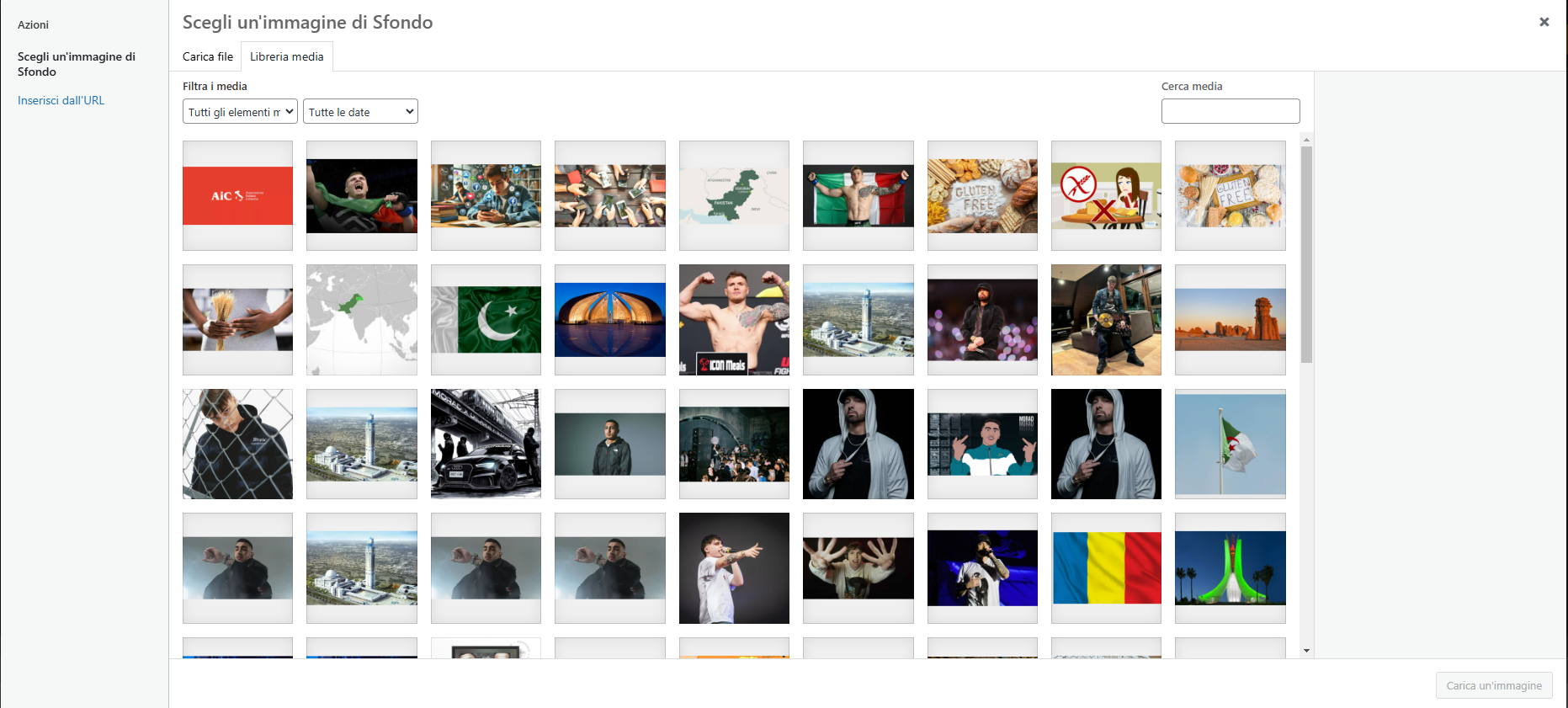
Scegli un’immagine dalla libreria
Puoi caricare file provenienti dal tuo computer in formato: .jpg .png (l’immagine jpg ha uno sfondo pieno) L’immagine png ha uno sfondo trasparente.
Imposta l’immagine partendo dall’URL
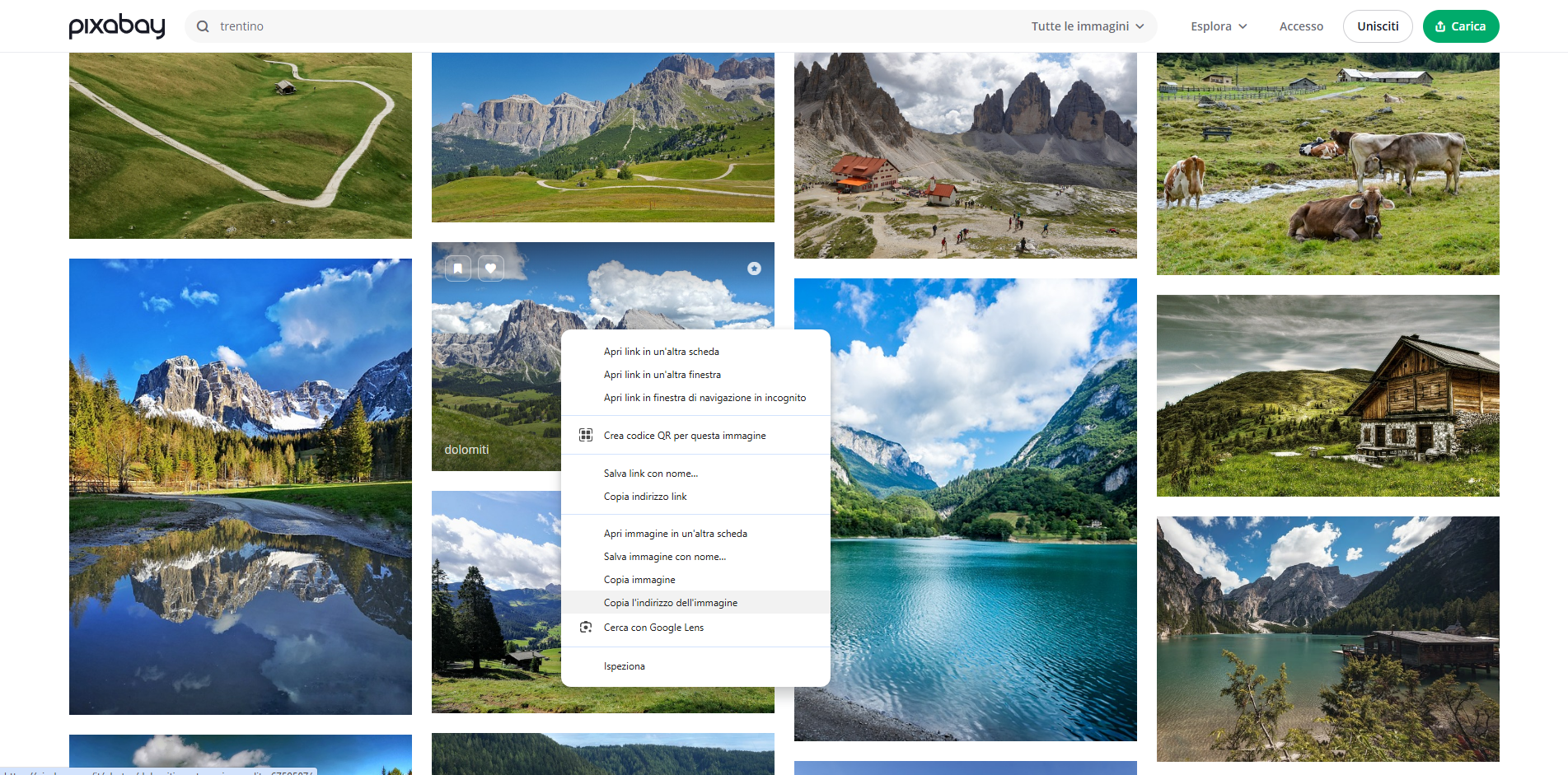
Se andiamo su un sito di Immagini come per esempio Pixbay e selezioniamo un’immagine possiamo cliccare con il tasto destro e selezionare la voce “Copia l’indirizzo dell’immagine”
Torando su WordPress
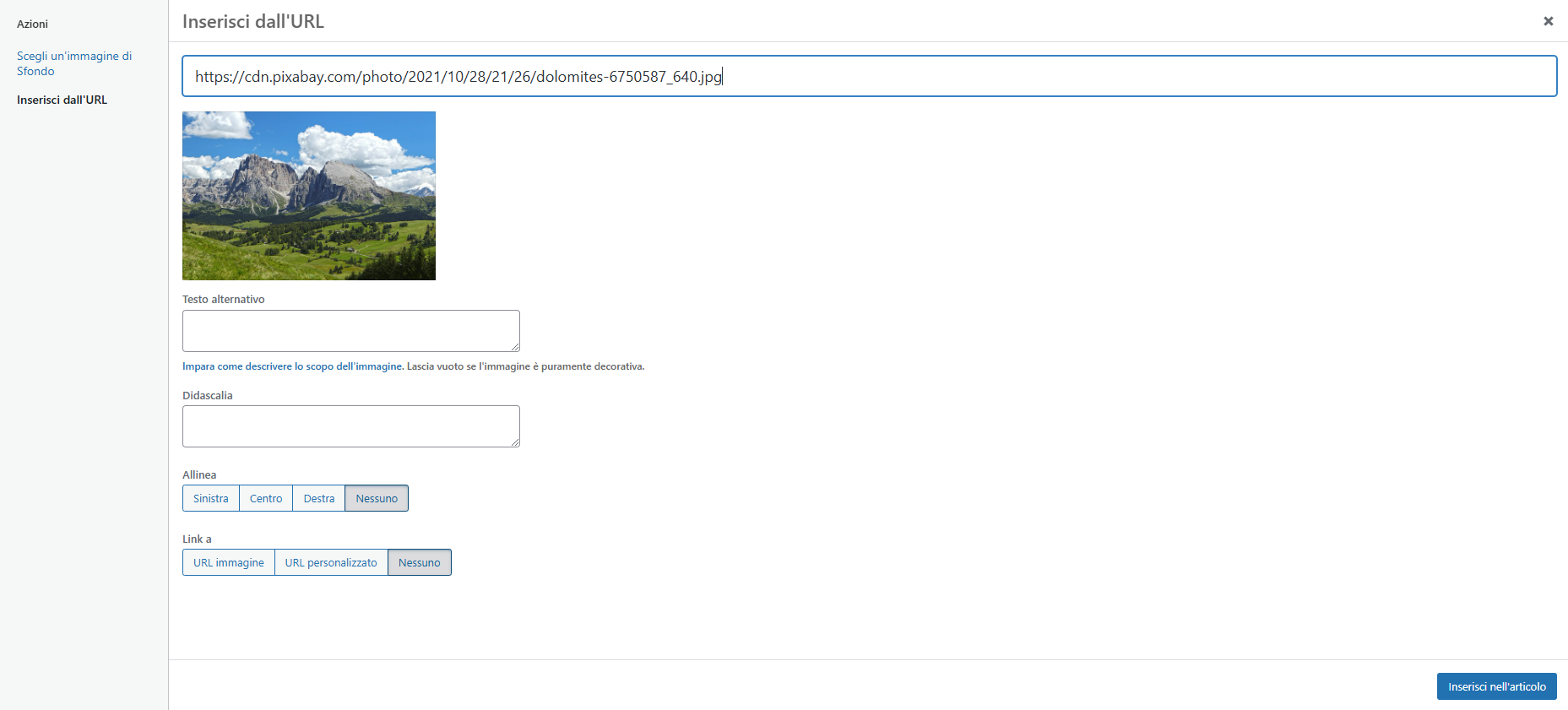
Nell’impostazione “Sfondo” seleziono la voce “inserisci da URL”. Incollo il mio link nella sezione dell’URL.
Impostare l’immagine Verticale
L’immagine verticale si trova sullo sfondo del “Modulo Separatore”. Per farlo clicca su “impostazioni” del modulo.


Imposta Immagine di sfondo
Una volta entrato nelle impostazioni clicco sulla voce “sfondo”. Nella sezione sfondo cerco “immagine di sfondo”
Ora impostiamo il testo
Per inserire il testo dell’articolo che hai scritto. Clicca sulle impostazioni del modulo Testo


Il testo deve essere incollato nella sezione Testo e non in visuale
Così hai la certezze che lo stile del nostro sito viene mantenuto.

Ricordati che le domande che hai utilizzato ti torneranno utili
Incolla le domande insieme al testo dell’articolo, e selezionalo, poi trasformarmalo in H3
Impostare l’immagine di sfondo nella seconda colonna
L’immagine verticale si trova sullo sfondo della “Prima Colonna” della riga verde


Imposta Immagine di sfondo nella seconda colonna
Clicca su “impostazioni” della seconda colonna

Ora puoi impostare l’ Immagine di sfondo
Clicca su “Immagine di sfondo” e sceglio o carica l’immagine che desiderei.
Concludi gli inserimenti
Poi clicca sui 3 pulsante viola e clicca il pulsante salva
